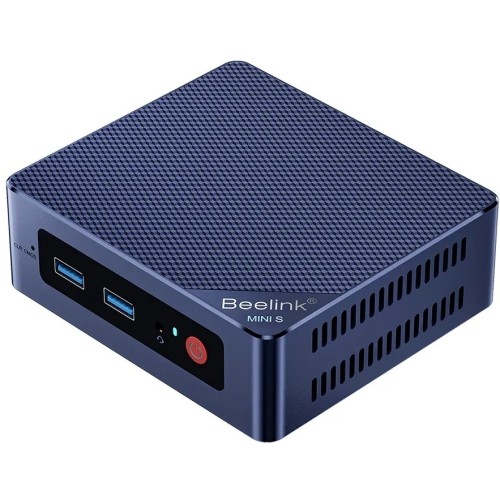

Мини-ПК Beelink — большой компьютер, которому больше не нужен большой корпус
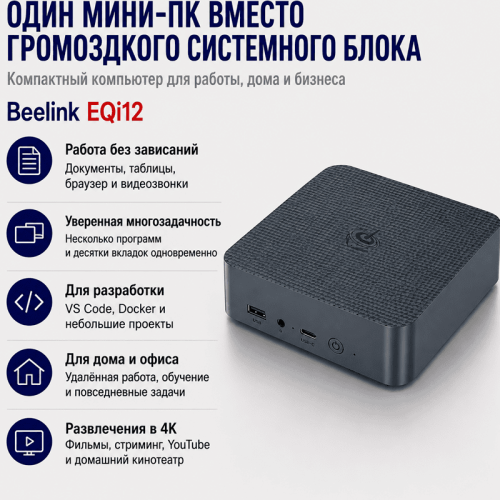
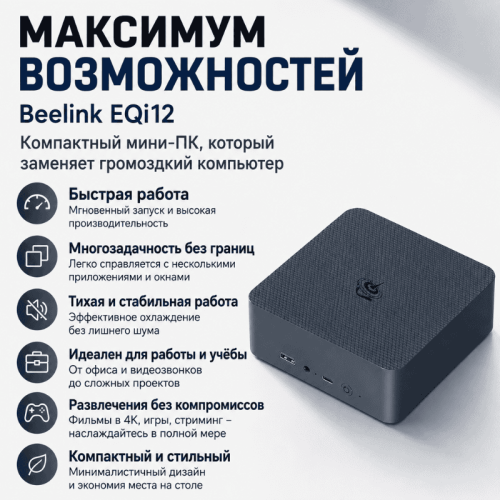
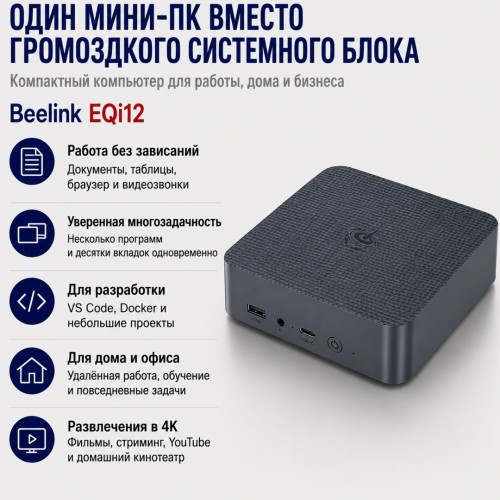
Ещё несколько лет назад слово «компьютер» часто означало большой системный блок под столом. Сегодня компьютер для работы, учёбы и развлечений может быть размером с небольшую книгу. Мини-ПК Beelink помещается рядом с монитором, а некоторые модели можно закрепить прямо за экраном.
Чем мини-ПК отличается от обычного компьютера и ноутбука
Внутри мини-ПК есть те же основные компоненты, что и в обычном компьютере: процессор, оперативная память, накопитель и система охлаждения. В зависимости от модели он поддерживает Wi-Fi, Bluetooth и проводное подключение к сети. К нему можно подключить привычную периферию: монитор, клавиатуру, мышь, принтер, колонки и внешние накопители.
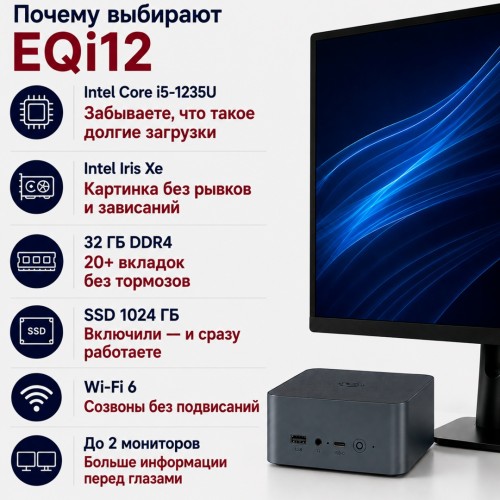
Если вы большую часть времени работаете за одним столом, мини-ПК позволяет собрать рабочее место под себя. Например, подключить большой монитор для таблиц и дизайна, полноразмерную клавиатуру или два дисплея, чтобы держать рабочую программу на одном экране, а документы и переписку — на другом. При этом монитор можно обновить отдельно от компьютера.
Системный блок удобен, когда для работы нужна мощная дискретная видеокарта или вы планируете со временем менять несколько комплектующих. В большом корпусе больше места для видеокарты, дополнительных накопителей и системы охлаждения. Ноутбук особенно удобен, если вы регулярно работаете в поездках или перемещаетесь между домом, офисом и учёбой.
Почему мини-ПК Beelink бывают такими разными
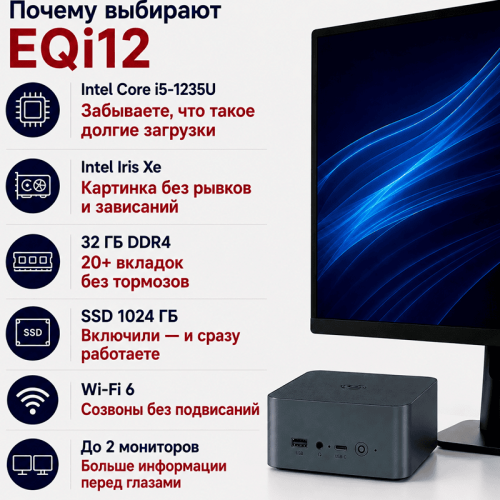
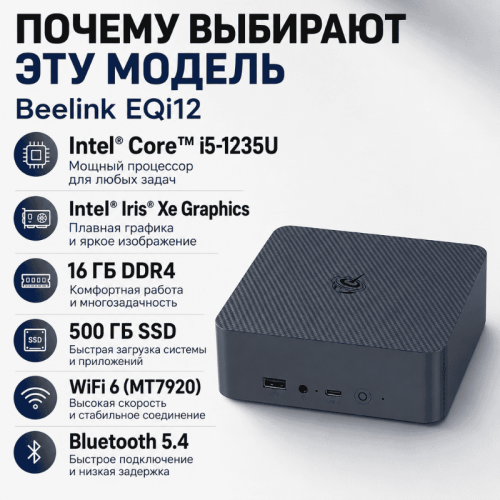
Два мини-ПК могут выглядеть почти одинаково, но заметно отличаться по скорости, цене и возможностям. При выборе стоит смотреть на процессор, объём оперативной памяти, накопитель, графику и набор разъёмов.
Процессор
Процессор определяет, насколько быстро компьютер выполняет операции в рабочих программах. Для документов, браузера, электронной почты, онлайн-кассы и просмотра видео подойдёт энергоэффективная модель начального уровня.
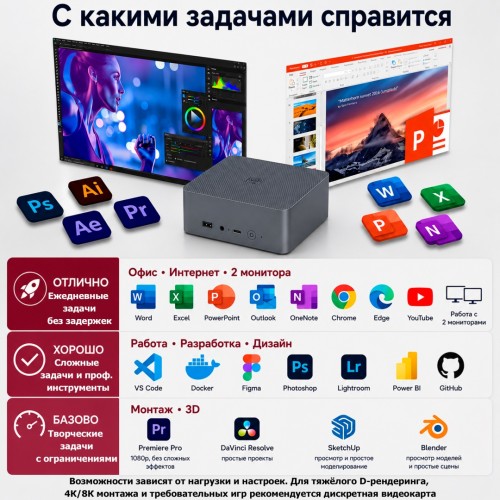
Если вы одновременно работаете с несколькими приложениями, обрабатываете фотографии, пишете код или пользуетесь большими таблицами со сложными формулами, стоит рассмотреть более производительный процессор. Для монтажа видео и специализированного ПО ориентируйтесь на требования конкретных программ и размер проектов, с которыми вы обычно работаете.
Оперативная память
8 ГБ могут подойти для простых сценариев, например для кассы, работы с документами или просмотра видео. 16 ГБ удобнее для повседневной многозадачности, когда одновременно открыты браузер с несколькими вкладками, таблица, мессенджер и видеозвонок.
32 ГБ и больше стоит рассмотреть, если вы запускаете виртуальные машины, работаете с крупными проектами, монтируете видео или используете программы с высокими требованиями к памяти. Если вы хотите увеличить объём оперативной памяти позже, проверьте максимальный объём и возможность её замены у выбранной модели.
SSD-накопитель
SSD влияет на скорость запуска системы, открытия программ и загрузки файлов. Для документов, рабочих приложений и облачных сервисов может быть достаточно 256 или 512 ГБ. Если вы храните на компьютере фотографии, видеоматериалы, игры или большие рабочие проекты, разумно рассмотреть SSD от 1 ТБ.
Также стоит проверить, можно ли заменить штатный накопитель или установить второй. Дополнительный слот пригодится, если вы хотите держать систему и программы на одном SSD, а рабочие файлы — на другом.
Встроенная графика и внешняя видеокарта
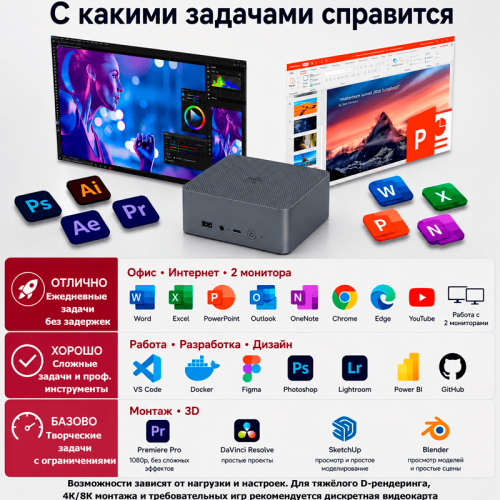
Базовой встроенной графики обычно достаточно для офисных программ, видеоконференций и просмотра фильмов. Модели с более производительной встроенной графикой могут справляться с обработкой фотографий, видеомонтажом и рядом игр. В играх производительность зависит от конкретной конфигурации, разрешения и настроек графики, поэтому полезно смотреть тесты именно тех игр, в которые вы планируете играть.
У отдельных моделей Beelink есть возможность подключить внешнюю видеокарту. Такой вариант имеет смысл рассмотреть, если вам нужен компактный компьютер для повседневной работы, а для отдельных задач, например рендеринга или игр, требуется больше графической мощности. Перед покупкой проверьте, поддерживает ли выбранная модель внешнюю видеокарту, через какой интерфейс она подключается и какое оборудование потребуется. Сам по себе разъём USB-C поддержку внешней графики не гарантирует.
Разъёмы и подключение мониторов
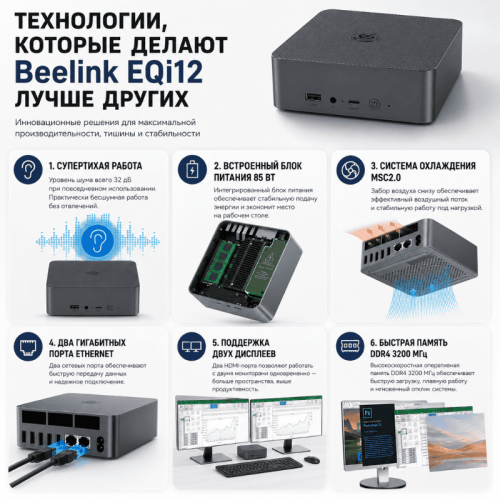
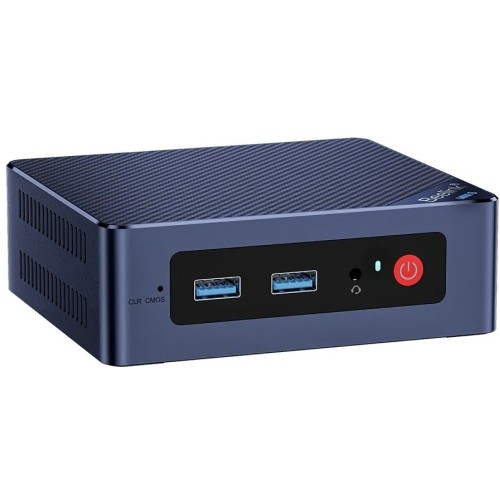
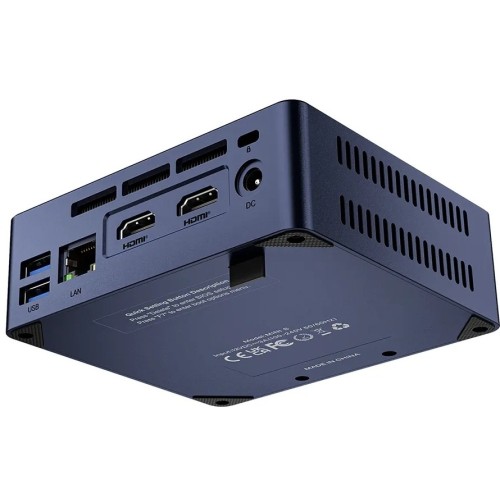
Одному пользователю достаточно подключить монитор, мышь и клавиатуру. Другому понадобятся два или три дисплея, внешний накопитель, принтер, микрофон и сетевой кабель. Перед покупкой проверьте количество USB-портов, типы видеовыходов, наличие проводного сетевого подключения, Wi-Fi и Bluetooth.
Если вы планируете работу с несколькими экранами, уточните, сколько мониторов модель поддерживает одновременно и с каким разрешением. А если мини-ПК будет закреплён за экраном, обратите внимание на расположение портов, к которым нужно часто подключать флешку, гарнитуру или внешний диск.
Как понять, какой Beelink нужен именно вам
Для учёбы, работы с документами и кассовой зоны обычно достаточно базовой конфигурации с SSD. При выборе компьютера для кассы или стойки регистрации особенно важно учесть всё оборудование, которое будет к нему подключаться. Например, для сканера штрихкодов, чекового принтера и клавиатуры могут понадобиться отдельные порты.
Для домашнего компьютера или универсального офисного места хорошим ориентиром будет современный процессор, 16 ГБ оперативной памяти и SSD на 512 ГБ. Такая конфигурация рассчитана на повседневную работу с браузером, документами, видеосвязью и несколькими приложениями. Если на компьютере будет храниться большой архив фотографий или видео, можно сразу выбрать накопитель большего объёма.
Для программирования, обработки фотографий и монтажа требования зависят от масштаба проектов. Для разработки с виртуальными машинами важен запас оперативной памяти. Если вы работаете с большим количеством исходников, пригодится ёмкий SSD. Для монтажа и работы с эффектами пригодится производительная графика, которую поддерживает ваш редактор. При длительной нагрузке стоит учитывать и охлаждение, особенно если компьютер будет установлен в нише или за монитором.
Для игр начните со списка конкретных игр и разрешения вашего монитора. Так проще понять, хватит ли производительной встроенной графики или стоит рассмотреть конфигурацию с возможностью подключения внешней видеокарты.
Мини-ПК для дома и бизнеса
Дома Beelink может стать основным компьютером для работы и учёбы или мультимедийным центром. В домашнем кабинете к нему можно подключить один или несколько мониторов, а в гостиной — телевизор для фильмов, музыки и просмотра фотографий. Если компьютер нужен всей семье, при выборе стоит учесть задачи каждого пользователя: от видеозвонков и учебных платформ до игр и редактирования видео.
Для бизнеса мини-ПК подходят для рабочих мест сотрудников, кассовых зон, переговорных комнат, учебных классов и стоек регистрации. Их также можно использовать для информационных экранов и цифровых вывесок. Например, в переговорной мини-ПК можно подключить к большому экрану, камере и микрофону, а на стойке регистрации — к монитору, принтеру и сканеру.
При оснащении офиса удобно подобрать одинаковую конфигурацию для типовых рабочих мест, чтобы упростить настройку и обслуживание. Для сотрудников, которые работают с большими таблицами, графикой или специализированным ПО, можно предусмотреть модели с более производительным процессором, увеличенным объёмом памяти или подходящей графикой.
Компактный компьютер под ваши задачи
У мини-ПК Beelink один и тот же компактный формат может закрывать разные задачи. Для рабочего места администратора важнее совместимость с периферией, для домашнего кабинета — комфортная работа в нескольких программах, а для монтажа или игр — подходящая графика и запас производительности.
Оставьте заявку в TehnoGroup. Расскажите, какие программы вы используете, какую периферию и сколько мониторов планируете подключить. Специалисты сравнят доступные конфигурации Beelink и предложат варианты под ваши задачи и бюджет.