
Мини-ПК Beelink в Новосибирске — как выбрать модель для дома и офиса
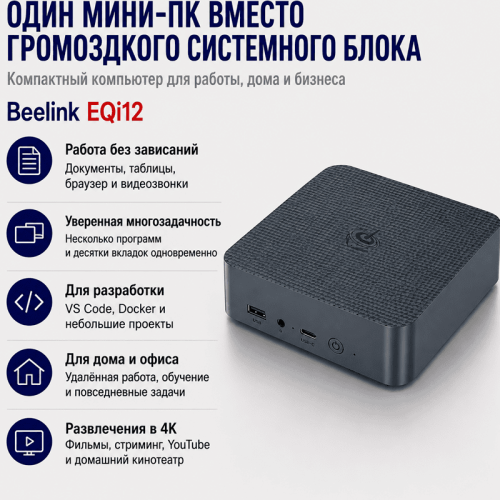
Ещё несколько лет назад слово «компьютер» у многих ассоциировалось с большим системным блоком под столом. Сегодня компьютер для работы, учёбы и развлечений может быть размером с небольшую книгу. Если вы выбираете мини-ПК Beelink в Новосибирске, начните с того, какие программы будете запускать, сколько мониторов хотите подключить и понадобится ли вам запас производительности для монтажа или игр.
Чем мини-ПК отличается от ноутбука и системного блока
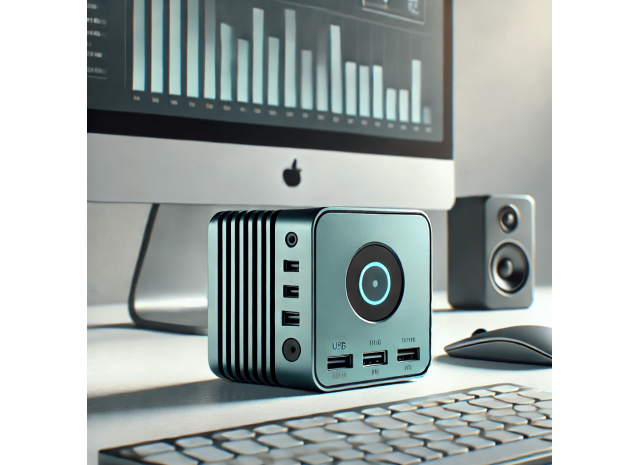
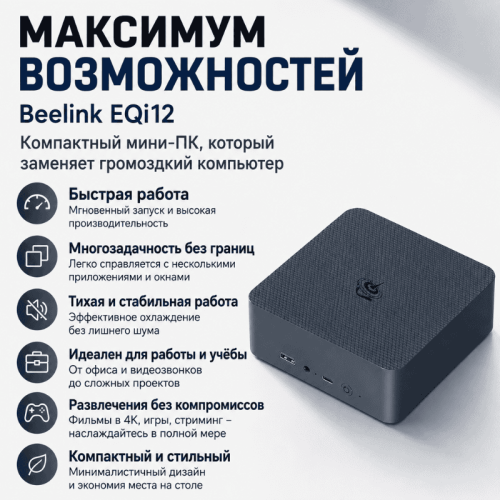
Мини-ПК — это компактный стационарный компьютер. В его корпусе находятся процессор, оперативная память, накопитель и система охлаждения. К нему можно подключить привычное оборудование, включая монитор, клавиатуру, мышь, принтер, колонки и внешние накопители.
Если вы работаете за одним столом, мини-ПК позволяет выбрать монитор и периферию под свои привычки. Например, можно установить большой экран для таблиц и дизайна или подключить два монитора, чтобы держать рабочую программу на одном, а документы и переписку — на другом. При необходимости монитор можно обновить отдельно от компьютера.
Ноутбук удобен, когда рабочее место часто меняется. Системный блок стоит рассмотреть, если вам нужна мощная дискретная видеокарта, несколько дополнительных накопителей или возможность со временем заменить больше комплектующих.
Почему мини-ПК Beelink бывают такими разными
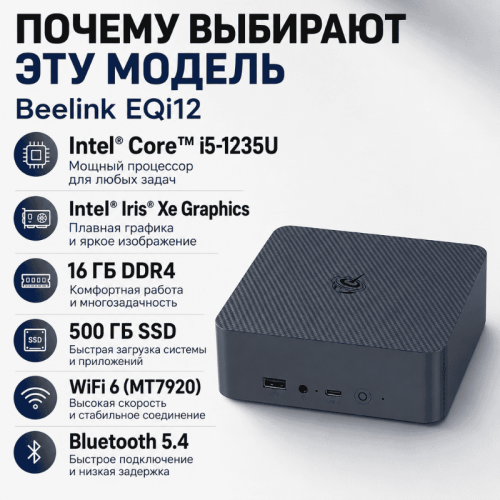
Два мини-ПК могут выглядеть почти одинаково, но заметно отличаться по скорости, цене и возможностям. При выборе стоит смотреть на процессор, объём оперативной памяти, накопитель, графику и набор разъёмов.
Процессор
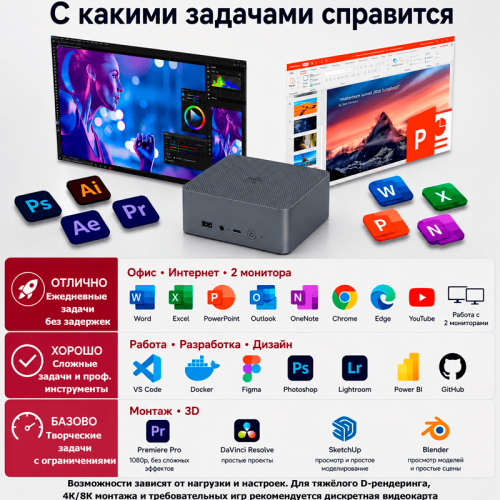
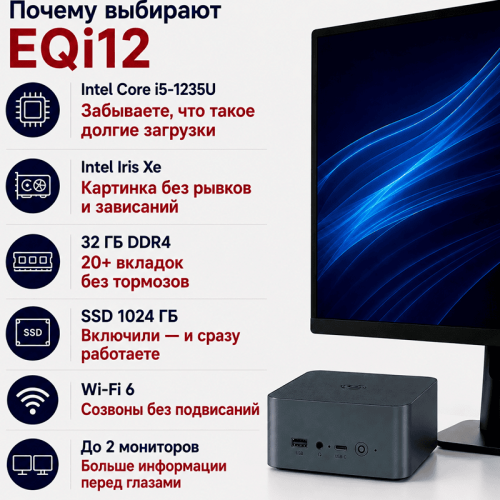
Для документов, браузера, электронной почты, онлайн-кассы и просмотра видео обычно подходит энергоэффективный процессор начального уровня. Если вы обрабатываете фотографии, пишете код, работаете с большими таблицами или одновременно запускаете несколько требовательных приложений, стоит рассмотреть более производительную модель.
Для монтажа и специализированного ПО ориентируйтесь на требования конкретных программ и размер проектов. Работа с короткими роликами и монтаж видео с несколькими дорожками, эффектами и цветокоррекцией создают разную нагрузку.
Оперативная память
8 ГБ могут подойти для базовых задач, например для кассы, работы с документами или просмотра видео. 16 ГБ — практичный ориентир для повседневной работы, когда одновременно открыты браузер, таблица, мессенджер и видеозвонок.
32 ГБ и больше стоит рассмотреть, если вы запускаете виртуальные машины, работаете с крупными проектами, монтируете видео или используете программы с высокими требованиями к памяти. Если планируете увеличить объём позже, проверьте, можно ли заменить модули памяти и какой максимальный объём поддерживает выбранная модель.
SSD-накопитель
SSD влияет на скорость запуска системы, открытия программ и работы с файлами. Для документов, рабочих приложений и облачных сервисов может хватить 256–512 ГБ. Если вы храните на компьютере фотографии, видеоматериалы, игры или крупные рабочие проекты, стоит рассмотреть SSD от 1 ТБ.
Также проверьте, можно ли заменить штатный SSD или установить второй. Дополнительный слот пригодится, если вы хотите хранить систему и приложения на одном накопителе, а рабочие проекты — на другом.
Встроенная графика и внешняя видеокарта
Базовой встроенной графики обычно достаточно для офисных программ, видеосвязи и просмотра фильмов. Более производительная встроенная графика может справляться с обработкой фотографий, видеомонтажом и рядом игр. Для игр полезно смотреть тесты выбранной конфигурации в нужном вам разрешении и на тех настройках, которые вы планируете использовать.
Некоторые мини-ПК Beelink поддерживают подключение внешней видеокарты. Это может пригодиться для игр, монтажа или рендеринга, если встроенной графики для ваших задач недостаточно. Перед покупкой уточните, поддерживает ли конкретная модель внешнюю видеокарту, какой интерфейс для этого используется и какое дополнительное оборудование понадобится. Само наличие USB-C поддержку внешней графики не гарантирует.
Разъёмы и подключение мониторов
Для домашнего рабочего места может хватить портов под монитор, клавиатуру и мышь. В офисе к ним часто добавляются второй дисплей, гарнитура, принтер, внешний накопитель и сетевой кабель. Поэтому перед покупкой проверьте количество USB-портов, типы видеовыходов, наличие проводного сетевого подключения и поддержку Wi-Fi и Bluetooth.
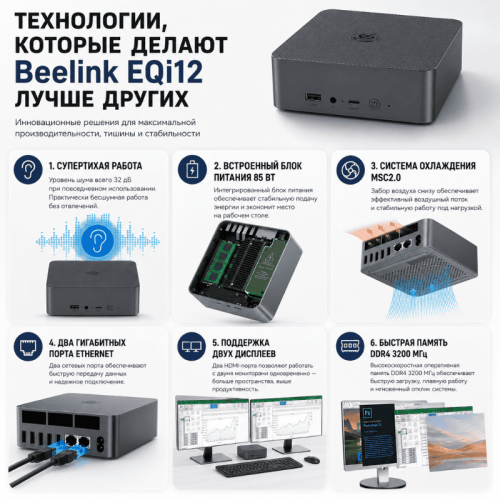
Если планируете работать с несколькими экранами, уточните, сколько дисплеев можно подключить одновременно и какие разрешения поддерживаются. Если корпус будет закреплён за монитором, проверьте, удобно ли дотянуться до портов, которыми вы будете пользоваться каждый день.
Какой мини-ПК Beelink выбрать под свои задачи
Для учёбы, документов и кассы. Для таких задач обычно достаточно базовой конфигурации с SSD. При оснащении кассовой зоны заранее проверьте совместимость с оборудованием и количество портов для чекового принтера, сканера штрихкодов и других устройств.
Для дома и офисной работы. В качестве ориентира можно взять модель с современным процессором, 16 ГБ оперативной памяти и SSD на 512 ГБ. Такой конфигурации обычно хватает для работы с браузером, документами, видеозвонками и несколькими приложениями одновременно. Если вы храните большую медиатеку или рабочий архив локально, стоит выбрать накопитель большего объёма.
Для программирования, обработки фотографий и монтажа. Подбирайте конфигурацию под свои проекты. При работе с виртуальными машинами важен объём оперативной памяти, при обработке больших фото- и видеоархивов пригодится ёмкий SSD, а для монтажа с эффектами стоит учитывать возможности графики в вашем редакторе. Если нагрузка часто бывает длительной, обратите внимание на охлаждение и оставьте место для вентиляции при установке.
Для игр. Начните со списка игр и разрешения монитора. По результатам тестов конкретной модели проще оценить, хватит ли встроенной графики или стоит рассмотреть конфигурацию с подключением внешней видеокарты.
Как использовать мини-ПК дома и в бизнесе
Дома Beelink может стать основным компьютером для работы и учёбы или мультимедийным центром. В домашнем кабинете к нему можно подключить несколько мониторов, а в гостиной — телевизор для просмотра фильмов и фотографий. Если компьютером пользуется вся семья, при выборе стоит учесть задачи каждого, от учебных платформ и видеосвязи до игр и обработки видео.
В офисах и компаниях Новосибирска мини-ПК можно использовать на рабочих местах сотрудников, в кассовых зонах, переговорных, учебных классах и на стойках регистрации. Например, в переговорной к нему можно подключить большой экран, камеру и микрофон, а на стойке регистрации — монитор, принтер и сканер. Компактные компьютеры также подходят для управления информационными экранами и цифровыми вывесками.
При оснащении офиса удобно выбирать одинаковые конфигурации для сотрудников с похожими задачами. Это упрощает настройку и обслуживание. Для рабочих мест, где используются тяжёлые таблицы, графические редакторы или специализированное ПО, можно предусмотреть модели с более производительным процессором, увеличенным объёмом памяти или подходящей графикой.
Как подобрать мини-ПК Beelink в Новосибирске
Перед выбором составьте список рабочих программ и устройств, которые будете подключать. Для офиса с двумя мониторами важны видеовыходы, для кассы — совместимость с периферией, а для монтажа и игр — производительность процессора и графики. Такой список поможет сравнить модели по характеристикам, которые пригодятся вам в работе.
Оставьте заявку в TehnoGroup. Расскажите, для каких задач вам нужен мини-ПК Beelink в Новосибирске, какие программы вы используете и сколько мониторов планируете подключить. Специалисты помогут сравнить конфигурации и подобрать модель под ваши задачи и бюджет.